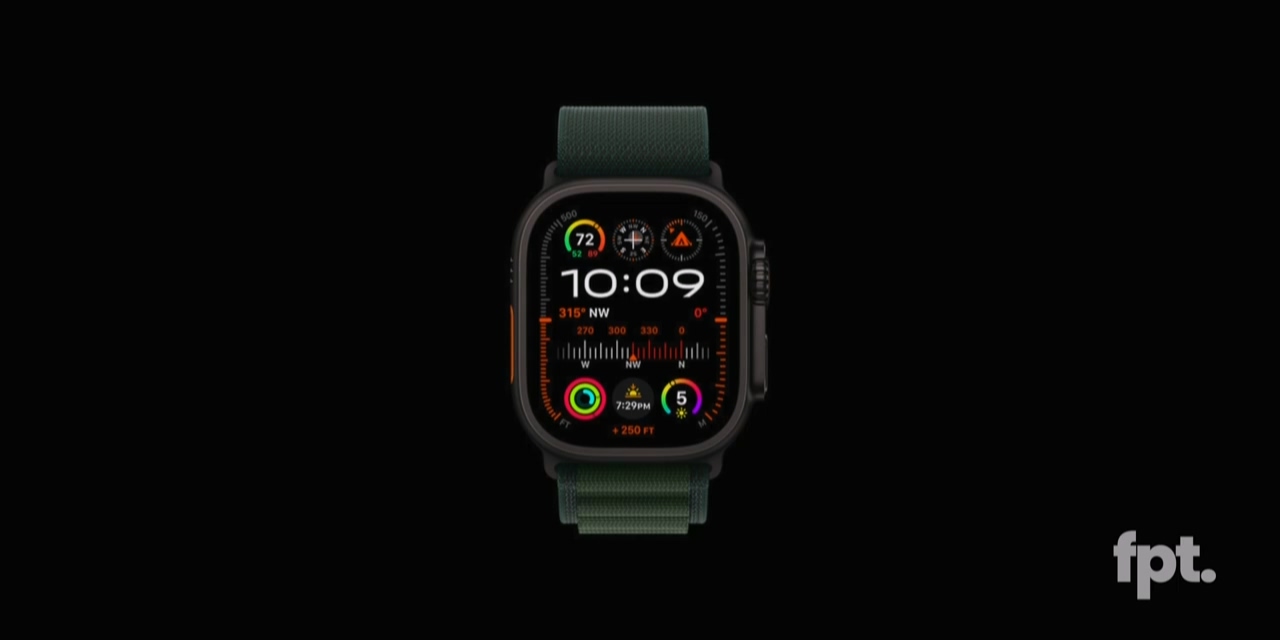
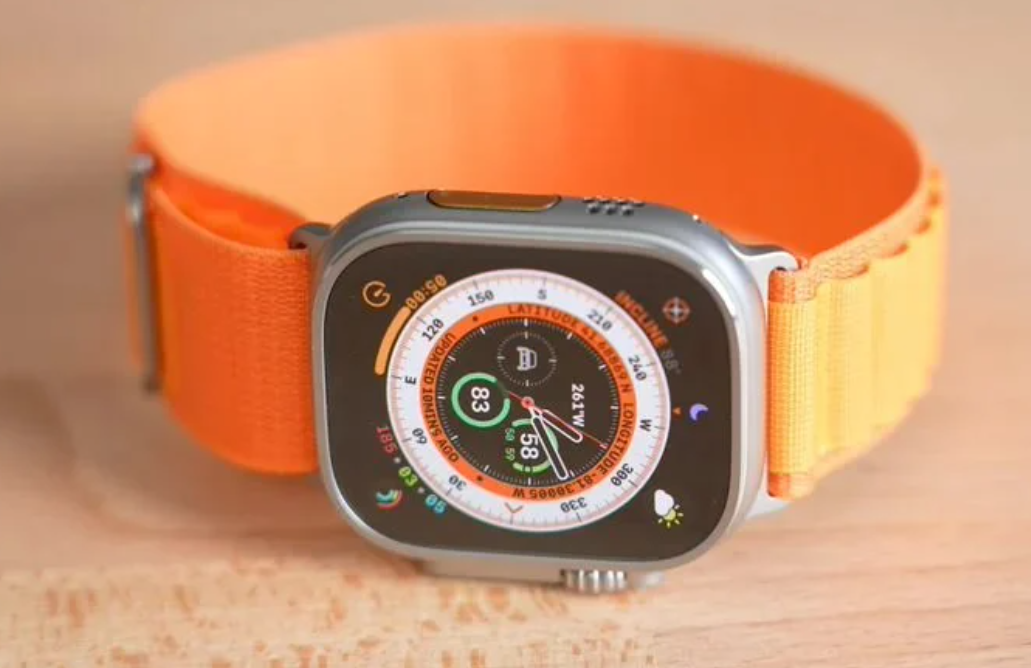
Apple Watch Ultra 2指南针受磁场干扰导致方向不准?本教程详解如何通过系统设置和物理操作校准指南针,消除磁干扰,恢复精准导航。适用于新手,步骤清晰,助你快速解决指南针偏差问题。

Apple Watch Ultra 2的指南针功能在户外探险和日常导航中非常实用,但不少用户反映指南针会出现方向偏差,这通常是由磁场干扰引起的。别担心,本教程将手把手教你如何校准指南针,消除干扰,让导航恢复精准。
一、了解磁场干扰来源
指南针依赖地球磁场工作,但周围环境中的磁源会干扰其读数。常见的干扰源包括:磁吸配件(如磁力充电线、磁吸表带)、电子设备(如手机、耳机)、金属物体(如钥匙、刀具)、甚至地面下的金属管道。Apple Watch Ultra 2内置磁力计,若长期处于强磁场环境,可能导致指南针读数偏移。因此,校准前先移除手表上的磁吸配件,并远离其他电子设备。
二、系统校准:利用“指南针”App
Apple Watch Ultra 2运行watchOS系统,提供内置校准功能。操作步骤如下:
1. 在手表上打开“指南针”App(图标为白色指针)。
2. 将手表保持水平,然后按照屏幕提示,以“8”字形缓慢移动手腕,持续约10秒。此动作能让磁力计重新校准。
3. 如果屏幕出现“校准”提示,请务必完成动作,直至提示消失。若校准成功,指南针指针会稳定指向北方。
4. 若偏差依旧,可尝试重启手表:长按侧边按钮,滑动关机后再开机。
三、物理校准:排除外部干扰
有时候,系统校准无法解决,可能是手表本身被磁化。此时需进行物理消磁:
1. 将手表从表带中取出,放在无磁干扰的平坦表面(如木质桌面)上,静置30分钟。让内部磁力计复位。
2. 使用弱磁场消除器(如消磁环)绕手表缓慢旋转数圈,但需谨慎操作,避免损坏电子元件。建议优先尝试系统校准。
3. 确保手表系统为最新版,前往iPhone的Watch App,检查“通用-软件更新”。更新可能修复指南针相关bug。
四、利用iPhone辅助校准
Apple Watch与iPhone联动,可通过iPhone校准指南针:
1. 在iPhone上打开“设置”,进入“隐私”,选择“定位服务”,确保“系统服务”中的“指南针校准”已开启。
2. 打开iPhone的“指南针”App,同样进行“8”字形摆动,这能同步校准Apple Watch的磁力计。
3. 若iPhone提示“定位服务关闭”,请开启,并允许“指南针”使用位置信息。
五、常见问题排查
如果以上步骤无效,请检查:
1. 是否佩戴了磁吸式表带?建议更换为非磁吸表带(如运动回环)。
2. 是否在高磁场环境(如变电站、MRI室附近)?远离这些区域再试。
3. 手表外壳是否有金属保护壳?金属壳会屏蔽磁场,建议移除。
4. 若问题持续,可能是硬件故障,请联系苹果官方支持。
六、日常使用建议
为减少干扰,日常使用注意:
1. 避免将手表与磁力配件长期接触,如磁吸充电器,充电后及时移除。
2. 定期(每月)进行一次“8”字形校准,保持精度。
3. 在重要导航前,先校准并核对方向。
通过以上步骤,你的Apple Watch Ultra 2指南针将恢复精准。若仍遇问题,建议访问苹果之家获取更多专业支持。本文《Apple Watch Ultra 2如何校准指南针干扰问题_苹果手表磁场校准教程》由苹果之家整理,希望能帮助你解决指南针困扰,享受精准导航。