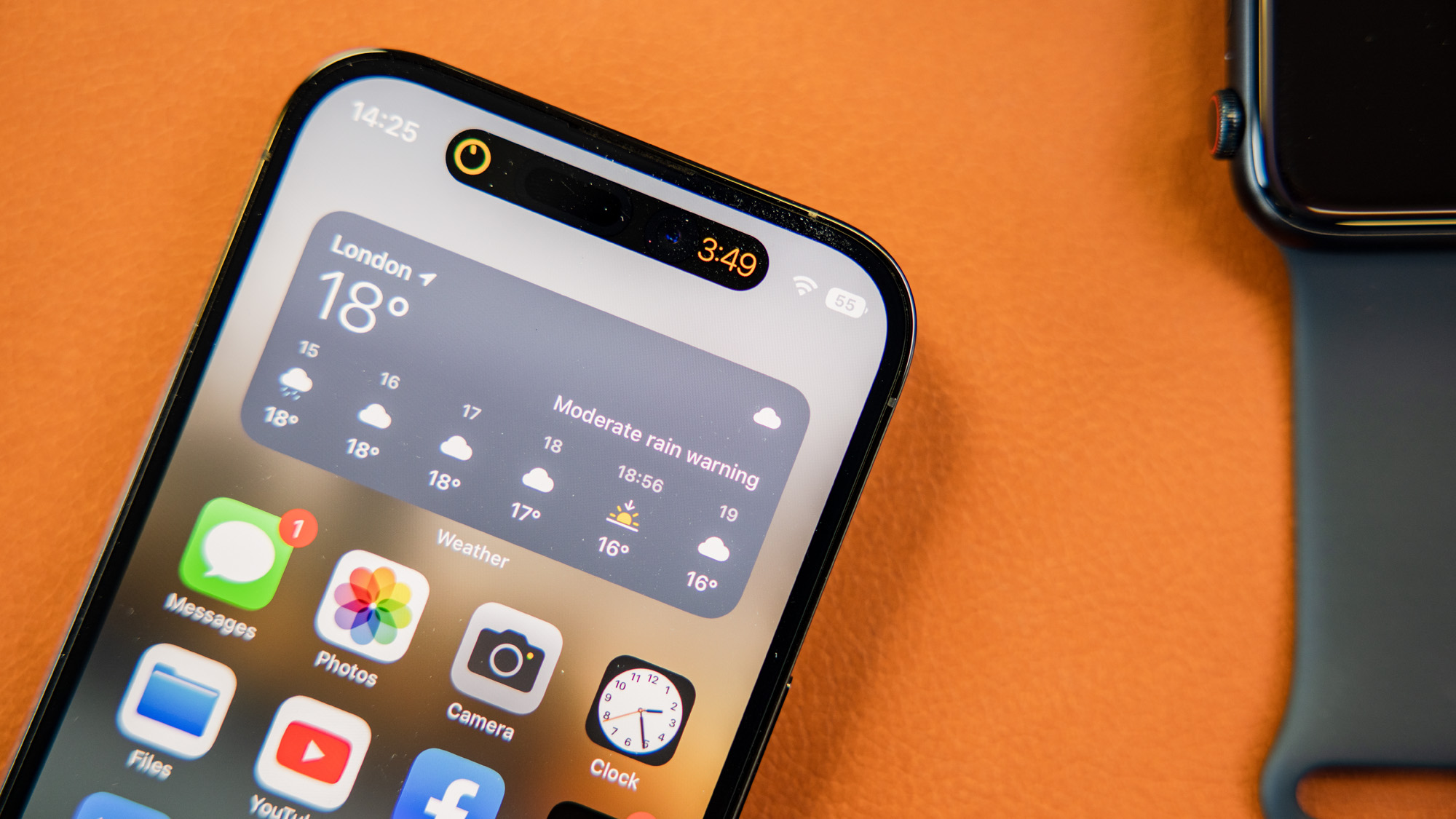
iPhone 16 灵动岛可以显示天气,通过开启实时活动插件,将天气信息直接呈现在顶部,无需解锁手机即可查看温度、降雨预警等。本教程手把手教你如何设置,并分享实用技巧,让天气信息一目了然。
下雨天没带伞?灵动岛直接告诉你!
你是不是也遇到过这种尴尬:早上出门看着天还行,结果走到半路突然下大雨,淋成落汤鸡。其实 iPhone 16 的灵动岛就能帮你提前看到天气预警,不用解锁手机,一抬头就能看到。跟着我这几步,马上就能设置好,以后出门前先瞄一眼灵动岛,再也不用担心被雨淋了。
第一步:打开实时活动开关
首先,我们要确保 iPhone 允许天气 App 在灵动岛上显示实时信息。这一步很简单,就像给 App 开个“特权”。
1. 打开【设置】,往下滑找到【天气】。
2. 点击【天气】,然后找到【实时活动】选项,把开关打开。
3. 如果你没找到【实时活动】,别急,先检查一下系统版本,确保已经更新到 iOS 16.1 或更高版本,因为灵动岛实时活动是后面才加入的。
第二步:让天气 App 常驻灵动岛
设置好权限后,我们还需要让天气 App 在后台保持活跃,这样它才能实时更新信息到灵动岛。
1. 回到主屏幕,打开【天气】App,随便看一个城市的天气。
2. 然后按 Home 键(或从底部上滑)退出 App,但不要划掉后台。
3. 这时候,灵动岛就会显示天气的实时活动,比如当前温度、降雨概率等。如果没显示,可以试试下拉通知中心再上滑,或者锁屏再解锁,有时候需要刷新一下。
第三步:自定义显示内容
默认情况下,灵动岛显示的是温度,但你可以让它显示更多信息,比如降雨预警。
1. 在天气 App 里,点击右下角的【列表】图标,进入城市列表。
2. 选择你当前所在的城市,确保它是“当前位置”。
3. 然后回到主屏幕,锁屏再解锁,灵动岛就会显示更详细的信息,包括降雨预警。如果没显示,可以试试在天气 App 里下拉刷新一次,再退出。
避坑小贴士
如果你发现灵动岛不显示天气了,可能是后台刷新被关了。去【设置】>【通用】>【后台App刷新】,确保【天气】是打开的。另外,如果你开启了低电量模式,实时活动可能会被暂停,所以尽量保持电量充足。
效果验证
设置完成后,只要天气有变化,比如要下雨了,灵动岛就会直接显示“降雨”或“雷雨”预警,一目了然。再也不用打开 App 看了。
好了,现在你学会怎么在 iPhone 16 灵动岛上看天气了吧?快去试试,以后出门先看岛,下雨也不慌。苹果之家,陪你一起玩转 iPhone。