针对MacBook Air M1用户,提供详细的软件卸载与macOS应用管理方法,包括废纸篓、启动台、访达及第三方卸载工具的使用,确保彻底清理残留文件,释放存储空间。
MacBook Air M1凭借其出色的性能和续航,成为许多用户的首选。然而,随着使用时间的增长,硬盘中难免会积累一些不再需要的软件。这些软件不仅占用宝贵的存储空间,还可能影响系统运行速度。本文将为你详细介绍如何在MacBook Air M1上高效、彻底地卸载不常用的软件程序,帮助你轻松管理macOS应用。
一、通过“废纸篓”卸载软件
这是最直接、最常用的卸载方法,适用于大多数应用程序。具体步骤如下:
1. 打开“访达”(Finder),在左侧边栏点击“应用程序”。
2. 找到你要卸载的软件,右键点击它,选择“移到废纸篓”。
3. 如果软件正在运行,系统会提示你退出该应用,请先退出再操作。
4. 清空废纸篓:在桌面或访达中,右键点击“废纸篓”图标,选择“清空废纸篓”,或者使用快捷键Command + Shift + Delete。
注意:部分软件(如Adobe产品)可能会在系统其他位置生成支持文件,仅删除主程序可能无法完全卸载。
二、使用“启动台”卸载
启动台(Launchpad)是macOS中类似iOS主屏幕的应用管理界面,也可以用来卸载软件。操作方法如下:
1. 在Dock栏点击“启动台”图标(火箭造型),或使用触控板捏合手势打开。
2. 找到需要卸载的软件,长按图标直到所有图标开始抖动。
3. 点击软件图标左上角的“×”按钮,确认卸载即可。
4. 卸载后,软件会立即被移到废纸篓,记得清空废纸篓以释放空间。
提示:此方法仅适用于从App Store下载的应用,对于从网页下载的软件可能无效。
三、通过“访达”彻底清理残留文件
很多软件在卸载后,会在“资源库”中留下偏好设置、缓存等文件。为了彻底清理,可以手动删除这些残留文件。步骤如下:
1. 打开“访达”,点击菜单栏的“前往” -> “前往文件夹”。
2. 输入~/Library 并回车,进入当前用户的资源库。
3. 在搜索框中输入软件名称,查找相关的文件夹或文件(如偏好设置、缓存、日志等)。
4. 将找到的相关文件移动到废纸篓,然后清空废纸篓。
注意:操作时要谨慎,避免误删系统文件。如果不确定,建议先备份。
四、使用第三方卸载工具
如果你觉得手动清理麻烦,可以使用专业的卸载工具,它们能自动扫描并删除所有相关文件。推荐几款常用的工具:
1. App Cleaner & Uninstaller:免费且功能强大,拖拽应用即可分析并删除残留文件。
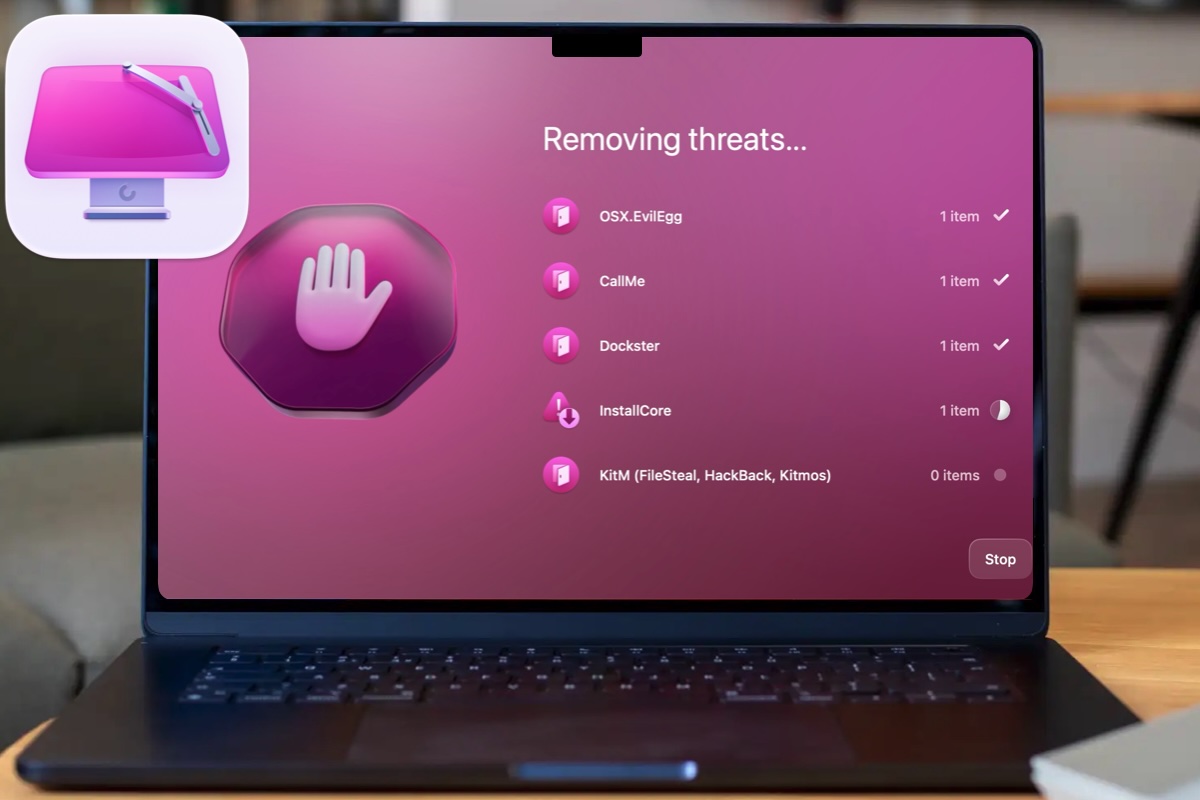
2. CleanMyMac X:付费软件,提供一键卸载和系统清理功能,界面友好。
3. AppZapper:简单易用,只需将应用拖到窗口即可完成卸载。
使用这些工具时,只需按照提示操作,即可快速清理,非常适合新手用户。
五、卸载Mac App Store应用
对于从Mac App Store下载的软件,除了上述方法,还可以在“启动台”中直接长按图标删除,或者前往“应用程序”文件夹将其拖入废纸篓。此外,你还可以在“系统设置”中管理已安装的应用程序:
1. 点击苹果菜单 -> “系统设置” -> “通用” -> “存储空间”。
2. 在列表中可以看到各个应用占用的空间,点击不需要的应用,选择“删除”即可。
这种方法可以直观地看到每个应用的大小,有助于你决定卸载哪些大型软件。
六、注意事项与技巧
1. 备份重要数据:卸载前,确保软件中没有你需要保留的数据,如文档、项目文件等。
2. 关闭相关进程:在卸载前,最好退出该软件及其后台进程,避免文件被占用导致删除失败。
3. 定期清理:建议每隔一段时间检查并清理不用的软件,保持系统流畅。
4. 使用“活动监视器”:如果卸载后仍有残留进程,可以打开“活动监视器”强制退出。
通过以上方法,你可以轻松管理MacBook Air M1上的软件,释放存储空间,让电脑保持最佳状态。如果你在卸载过程中遇到问题,欢迎访问苹果之家获取更多帮助,本文《MacBook Air M1如何卸载不常用的软件程序_macOS应用管理卸载教程》将持续为你提供实用的macOS技巧。